
excel 萬用字元
在處理 Excel 資料時,你是否遇過這種情況:你想算出所有「姓王的員工」業績總和,但資料裡有「王小明」、「王大同」;或者你想找包含「蘋果」字眼的產品編號,但產品名稱卻是「高級蘋果禮盒」、「青蘋果(進口)」。
當資料不完全一致時,傳統的 VLOOKUP 或 SUMIF 就會失效。這時,你需要的救星就是 「*」萬用字元。今天這篇文章將帶你掌握這項讓公式「變聰明」的黑科技!
一、 什麼是萬用字元?(三大法寶)
Excel 中有三個主要的萬用字元,它們能代表「任何文字」:
- 星號 * (Asterisk): 代表「任何數量的字元」(包含零個字元)。這是最常用的符號。
- 問號 ? (Question Mark): 代表「單一個字元」。
- 波浪號 ~ (Tilde): 用來搜尋「真的星號」或「真的問號」。
二、 實戰場景:萬用字元怎麼用?
1. 模糊加總:SUMIF / SUMIFS
假設 A 欄是產品名稱,B 欄是金額。你想加總所有包含「蘋果」的品項:
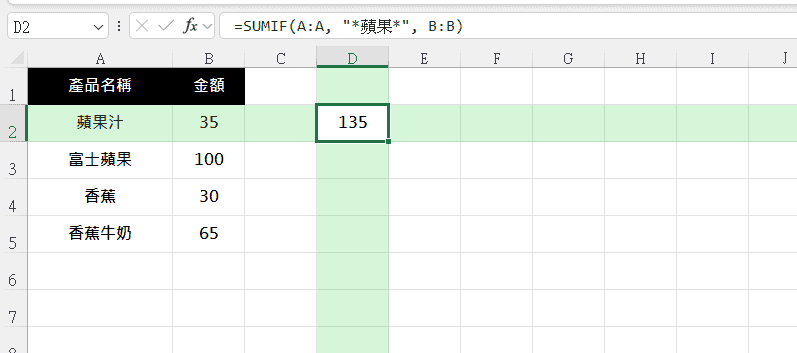
- 公式: =SUMIF(A:A, “蘋果“, B:B)
- 解析: 蘋果 代表開頭、中間或結尾只要有「蘋果」二字,通通算進去。
2. 模糊查詢:VLOOKUP
如果你只有客戶的簡稱(例如「台積」),但資料庫裡全名是「台積電股份有限公司」:
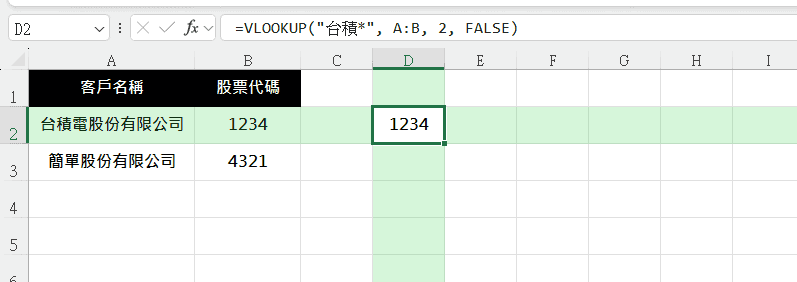
- 公式: =VLOOKUP(“台積*”, A:B, 2, FALSE)
- 解析: 台積* 會讓 Excel 去找任何以「台積」開頭的儲存格。
3. 精確過濾:問號 ? 的妙用
如果你想找所有「姓王且名字只有三個字」的人(例如:王小明、王大同):

- 公式: =COUNTIF(A:A, “王??”)
- 解析: 一個問號代表一個位置。這會排除「王明」或「王小明經理」。
三、 進階應用:在「尋找與取代」中使用
不只是公式,按下 Ctrl + F (尋找) 或 Ctrl + H (取代) 時,萬用字元也非常強大。

- 場景: 你想刪除所有括號內的文字。
- 操作: 尋找內容輸入 (*),取代內容留空。
- 結果: 無論括號內是 2 個字還是 10 個字,Excel 都會一次清空。
四、 2025 年新趨勢:從萬用字元到 REGEX
在 2025 年的 Excel 更新中,微軟推出了更強大的 REGEX(正規表示式) 函數。雖然「*」萬用字元很好用,但它無法區分數字或字母。
- 萬用字元: 只能做簡單的模糊匹配。
- REGEXEXTRACT: 可以精準抓出「五位數的郵遞區號」或「標準 Email 格式」。
💡 專業建議: 基礎的統計與查詢(如 SUMIF, VLOOKUP)使用「*」最快;但若是處理雜亂的文字清洗,建議升級到 Microsoft 365 使用全新的 REGEX 系列函數。
五、 注意事項:為什麼我的萬用字元沒反應?
- 數值資料無效: 萬用字元只對「文字」有效。如果你想搜尋包含 8 的數字,直接用 8 可能會失敗,必須先將數字轉為文字格式。
- 不支援所有函數: 萬用字元在 IF 函數中不能直接使用(例如:IF(A1=”蘋果“,…) 會回傳 FALSE)。
- 修正法: 配合 COUNTIF 或 SEARCH 使用。例如:IF(COUNTIF(A1, “蘋果“), “是”, “否”)。
結語:讓 Excel 具備「靈魂」的搜尋力
掌握了萬用字元,你就不再被死板的字串綁架。無論是年底整理雜亂的供應商名單,還是從大數據中撈出特定群組的業績,* 都能幫你省下大量的篩選時間。