
Excel 照相機功能 Camera Tool 儀表板教學 Dashboard 製作 排版技巧
你是否曾經在製作 Excel 總表(Summary)或戰情儀表板時,遇過這個超級崩潰的排版難題?
你想在同一頁面展示兩張不同的表格:
- 表格 A(業績明細): 欄位很多,欄寬需要設很寬。
- 表格 B(KPI 摘要): 欄位很少,欄寬需要很窄。
結果這兩張表放在同一頁時,欄寬互相打架。你調好了 A,B 就變得寬到不行;你調好了 B,A 的字就被切掉。最後你只好祭出 Excel 排版大忌——「跨欄置中」,搞得後續要修改公式或調整版面時痛苦萬分。
其實,Excel 有一個被雪藏多年的神級功能——「照相機 (Camera Tool)」,能完美解決這個問題!它可以把表格變成一張「活的照片」,讓你隨意移動,完全不受底層欄寬限制。
今天這篇文章就來教你如何解鎖這個 Excel 界的「任意門」!
為什麼你需要「照相機」?
這不是一般的「截圖工具」。 如果你用 Windows 內建的截圖(Snipping Tool),圖片是死的,數據更新了你就要重截一次。
但 Excel 的「照相機」拍出來的照片是 動態連結 (Live Link) 的! 這意味著,當你的原始表格數字從 100 變成 200,那張「照片」裡的數字也會同步變成 200。你可以把它想像成是表格的 「即時監控螢幕」。
第一步:召喚被隱藏的神器
微軟預設把這個功能藏得很深,因為它太強大了。你需要手動把它加到工具列上:

Step 1 找到 Excel 左上角的 「快速存取工具列」(最頂端那一排小按鈕)。點擊旁邊的小箭頭 ▼,選擇 「其他命令」。
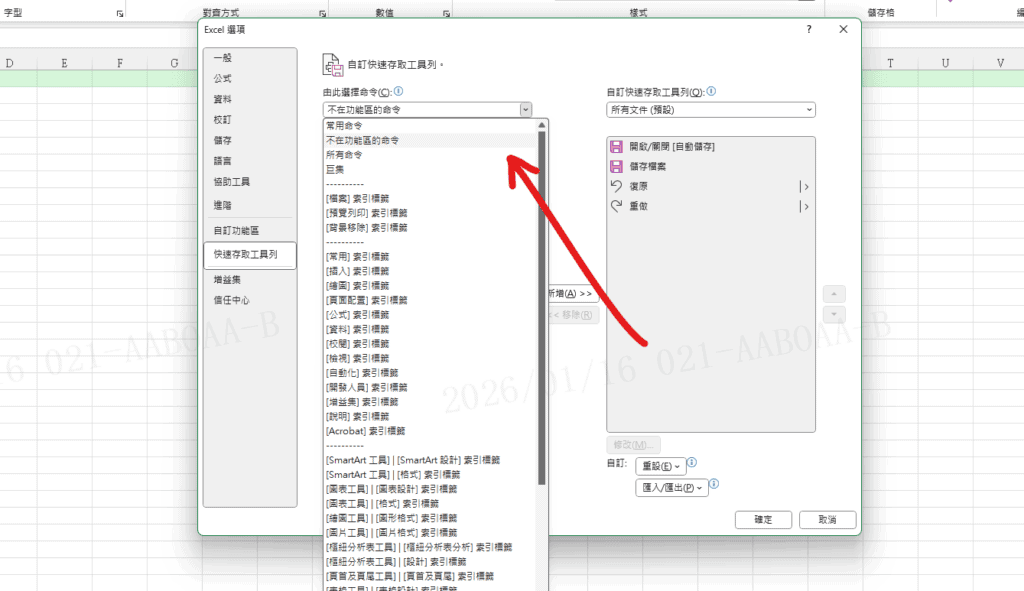
Step 2 在跳出視窗的左側,將「由此選擇命令」的下拉選單改為 「不在功能區的命令」。

Step 3 往下滑動列表(依照筆劃或字母排序),找到 「攝影」(或是英文版找 Camera)。點擊中間的 「新增」 按鈕,把它加到右邊,按下 確定。
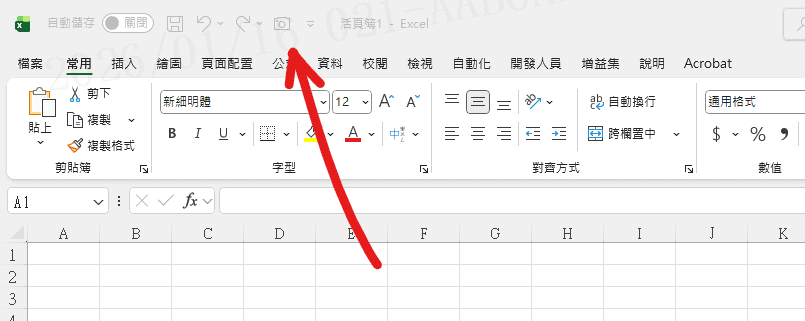
這時候,你的 Excel 左上角就會多出一顆可愛的小相機圖示了!📷
第二步:實戰操作,排版自由!
現在,讓我們來解決欄寬不一致的問題。
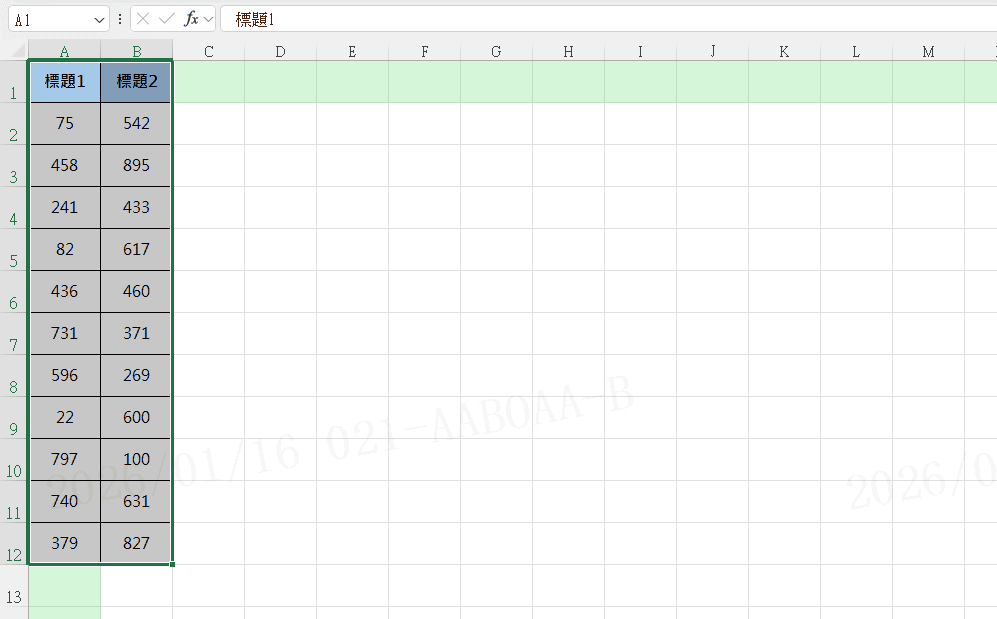
選取範圍: 去你的原始工作表,把你想展示的表格範圍選起來。

按下快門: 點一下剛剛新增的那顆 「照相機」 按鈕(這時滑鼠游標會變成十字)。

貼上照片: 回到你的總表(儀表板)頁面,在任意空白處 點一下滑鼠左鍵。
Boom! ✨ 一個長得跟原本表格一模一樣的「圖片」出現了!
照相機的 3 大優勢
現在你可以享受真正的排版自由:
- 無視欄寬限制: 這張「照片」浮在儲存格上方。你可以把它放在任何位置,完全不用管底下的欄位是寬是窄,再也不用為了對齊而瘋狂調整欄寬。
- 數據即時連動: 試著回去改一下原始資料,你會發現照片裡的數字跟著跳動。這對於製作「戰情室看板」非常有用,你可以把散落在不同工作表的關鍵數據,全部「拍照」貼到同一頁監控。
- 可美化設計: 既然它是「圖片」,你就可以套用圖片工具。你可以幫表格加上陰影、旋轉、發光,甚至是裁剪成圓形,讓你的報告看起來更有設計感。
- 結語:別再用「跨欄置中」折磨自己了
下次遇到「多個表格拼湊在同一頁」的需求時,別再辛苦地合併儲存格了。使用「照相機」功能,既能保持版面整潔,又能確保數據同步,這才是 Excel 高手的排版智慧!
快去把那顆隱藏的相機按鈕找出來吧!
Excel教學 #照相機功能 #儀表板 #Dashboard #職場技能 #排版設計 #Excel黑科技